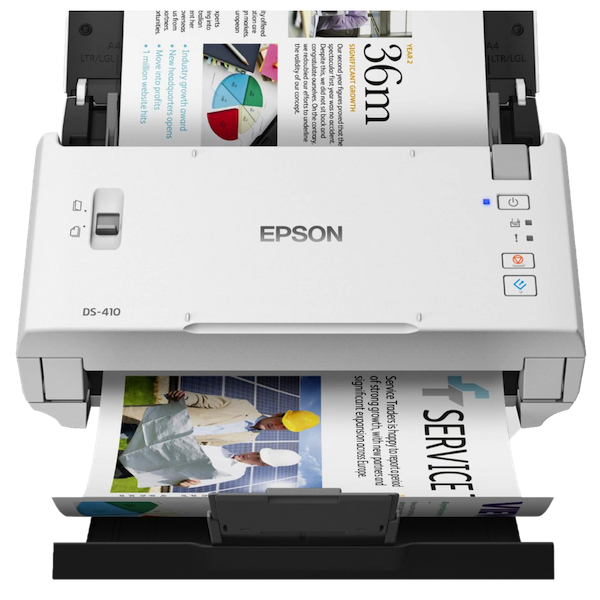
Ich lese gerne – vor allem Ebooks. Doch nicht alle Bücher sind als Ebook erhältlich. Daher habe ich so manche Bücher, die mich interessieren über einen Dienstleister digitalisieren lassen (Eridian). Das macht der auch sehr gut. Doch schlägt jedes Buch mit mindestens 10 Euro an Scankosten zu Buche. Daher habe ich mir überlegt, meine Bücher selbst zu digitalisieren. Und dazu benötigt man einen Dokumentenscanner, der flott arbeitet.
Ich habe mich für den EPSON DS-410 entschieden – da er mit knapp 250 Euro inkl. Versand im EPSON OUTLETSTORE bei ebay sehr günstig zu haben ist (Stand 12.04.2026) – NEU und in ungeöffneter Originalverpackung.
Die Vorteile bei diesem Angebot und dem Gerät:
- Sehr günstig
- Erweiterte 3-Jahres-Garantie
- Ersatzteile für die Rollenmechanik (nach ca. 100.000 Scans auszutauschen)
- Kompakt und leicht
- Flott und leise
- 50 Blatt eines Taschenbuches doppelseitig gescannt bei 600ppi und Schwarzweiß dauern ca. 1:40 Minuten (selbst gemessen)
- Doppelseitiger Scan in einem Durchgang
- DIN A3-Scan möglich (gefaltet)
- Sehr gute Software mit vielen Funktionen – Updates gibt es dazu
- Netzteil ist extern, sodass es bei einem Defekt leicht ersetzt werden kann
Hier stelle ich Euch das Gerät und die Funktionsweise vor. Verweisen möchte ich auch auf die sehr gute Bedienungsanleitung zu dem Scanner.
WICHTIG BEI OCR!
Ich stelle dieses Thema vorweg, da es viel Zeit und Frust Sparen kann, wenn man das beachtet, was ich hier erläutere.
OCR – Optical Character Recognition
Die optische Zeichenerkennung sorgt dafür, dass gescannte PDF-Dokumente eine integrierte Textebene haben und das Dokument „durchsuchbar“ ist. Bei Epson muss dazu die entsprechende OCR-Erweiterung installiert werden. Zudem hilft das beim Konvertieren von PDF zu EPUB.
Document Capture anstatt Epson Scan 2
Verwendet für OCR AUF KEINEN FALL Epson Scan 2! Da kommt nichts gutes bei raus. Nehmt dafür Document Capture für Mac oder Document Capture Pro für Windows. Document Capture bekommt Ihr kostenlos von Epson dazu.
Bei den Scaneinstellungen ist zu wählen:
- Bildtyp: UNBEDINGT Graustufen wählen, auch wenn es nur Text ist – zumindest dann, wenn Euch OCR wichtig ist
- Auflösung: 600ppi
- Schrägkorrektur der Vorlage
- Leere Seiten überspringen
Ich empfehle generell die Nutzung von Document Capture; zumal es Epson Scan 2 auch innerhalb von Document Capture gibt – nur mit dem Vorteil der besseren OCR-Engine.
Das Gerät


Es können verschiedene Vorlagen eingescannt werden:
- Von Plastikkarte (Größe einer Kreditkarte) über DIN A4 bis DIN A3 (gefaltet).
- Maximal 50 Blatt (je nach Stärke des Papiers) – die Dicke des Papierstapels muss unter 8 mm liegen.
- Beim Einlegen eines Papierstapels wird durch Führungsschienen die Seitenbreite eingestellt.

Der Seitentrennhebel
Man kann am Gerät selbst nichts einstellen, außer den Führungsschienen und dem Seitentrennhebel. Standardmäßig steht dieser in der unteren Position – zum Einscannen von mehreren Seiten. Scannt man spezielle Dokumente (wie gefaltete DIN A3-Blätter oder Plastikkarten), wählt man die obere Position. Das ist ganz wichtig, da bei falscher Einstellung der Scan fehlschlägt oder Dokumente zerstört werden, weil sie beim Einzug zerknicken.

Software & Bedienung
Es gibt für Mac und Windows ein umfangreiches und kostenloses Softwarepaket zum Download auf der EPSON Internetseite.
EPSON SCAN 2 UTILITY
Die folgenden Bilder zeigen, was man mit dieser Software machen kann.


EPSON SCAN 2
Das wichtigste Programm ist EPSON SCAN 2, das für verschiedene Scanner von EPSON genutzt werden kann. Das Programm passt sich automatisch an den Scanner an, sodass man nur die Optionen sieht, die für das jeweilige Gerät von Bedeutung sind. ES2 kann nur gestartet werden, wenn ein mit der Software kompatibler Scanner mit dem Computer verbunden ist.


Ein Klick auf das Zahnrad öffnet weitere Einstellungsmöglichkeiten.
Dokumentenquelle & Scanvorlagen und Einstellungen
Hier erläutere ich, was es bei der Nutzung verschiedener Scanvorlagen zu beachten gibt und welche Einstellungen man vornehmen kann.
Es ist darauf zu achten, dass der Seitentrennhebel korrekt eingestellt ist.

Die Seiten werden so eingelegt, dass die erste Seite kopfüber zum Gerät zeigt – also nicht zur Person.
ADF steht für „Automatic Document Feeder“, also Automatischer Dokumenteneinzug, d.h. es können mehrere Seiten automatisch eingescannt werden. Man legt einen Stapel Papier ein, und kann diesen Stapel in einem Rutsch scannen.
Falls man für den Scan eine Transporthülle verwendet, ist bei Dokumentenquelle statt ADF Transportülle auszuwählen.
Man bezeichnet diese Hüllen auch als „Carrier Sheets“ – 5 Stück kosten 37 Euro. Wenn man besonders fragile oder kleine Dokumente scannen möchte, kann man diese mit Hilfe einer solchen Hülle scannen.


Bei „Automatischer Transportmodus“ setzt man einen Haken, wenn man möchte, dass der Scanner den Scanvorgang automatisch fortsetzt, sobald man weitere Dokumente im Papiereinzug nachschiebt.
- Man legt die zu scannenden Dokumente ein
- Man startet den Vorgang durch Drücken des Start-Knopfs am Gerät oder in der Software
- Nach dem ersten Durchlauf erscheint auf dem Computer folgende Meldung

- Man legt nun Dokumente nach, wobei nun der Einzug automatisch fortgesetzt wird, ohne dass man erneut eine Taste drücken muss.
- Ist man mit dem Scannen fertig, bestätigt man dies mit Klick auf „Fertigstellen“ – dann wird das Dokument abgespeichert.


Scannt man „Einseitig“ wird auch hier die Seite so eingelegt, dass die beschriftete Seite zum Gerät zeigt und nicht zur Person!


Bei der Vorlagengröße ist die Standardeinstellung „Automatische Erkennung“. Möglich sind folgende Einstellungen:

Um eigene Vorlagengrößen zu definieren, klickt man bei der obigen Abbildung auf „Einstellungen ändern…“.

Klickt man in der vorletzten Abbildung auf „Einstellungen…“ kann man die Zuschnittränder anpassen – in einem Bereich von -5,0 mm (Ränder kürzen) bis +5,0 mm (Ränder erweitern) in 0,1 mm-Schritten.

Möchte man großformatig (bis DIN A3) scannen, muss man das DIN A3-Blatt in der Mitte falten und die rechte Seite auf den Kopf gedreht einlegen, sodass diese zur Person zeigt.

GANZ WICHTIG! DEN SEITENTRENNHEBEL IN DIE OBERE POSITION STELLEN! Ansonsten wird das Dokument beim Einzug zerstört!

In den Scaneinstellungen muss man folgendes festlegen:
- Bei den erweiterten Einstellungen muss die Bildrandfüllung auf „Keine“ gesetzt werden.
- Dokumentenquelle: ADF – es sei denn, man verwendet Transporthüllen
- Scanseite: Doppelseitig
- Zusammensetzen: Links & Rechts
- Andere Einstellungen nach Belieben: Auflösung, Farbe, etc.
Hat man eine Vorlagengröße gewählt, bei der die Auflösung zu hoch gewählt wurde, erscheint folgende Warnung. Man kann die gewünschte Vorlagengröße erst dann einstellen, wenn die Auflösung entsprechend verringert wurde.

Bei den Vorlagengrößen DIN A5, A6 und A8 stellt man noch die Ausrichtung ein, d.h. ob das Dokument hochkant oder quer eingelegt wird.

Sonstige Einstellungen
- Bildtyp
- Automatisch
- Farbe
- Graustufen
- Schwarzweiß
- Einstellungen: Wahl ob bei „Automatisch“ Farbe/Grustufen oder Farbe/Schwarzweiß gewählt wird.
- Auflösung: 75 – 1200 ppi
- Zusammensetzen:
- Links & Rechts
- Oben & Unten
- Drehen: 0°, 90°, 180°, 270° oder Automatisch
- Einstellungen bei Automatisch
- Vorder- und Rückseite unabhängig drehen
- Beide Seiten in dieselbe Richtung drehen
- Einstellungen bei Automatisch
- Schräg-Korrektur der Vorlage
- Aus
- Inhaltsverzug
- Seiten nach Scan zufügen/bearbeiten
- Angehakt: Nach dem Scandurchlauf kann man weitere Dokumente hinzufügen, die dann in dieselbe Datei gespeichert werden.
- Leere Seiten überspringen
- Aus
- Ein
- Einstellungen: Erkennungsstufe zwischen 1 und 30 (Standard: 10) – bei höheren Werten können helle Partien oder Versatzmarkierungen als leere Seite interpretiert werden.
- Doppeleinzugsfehler (nicht bei Vorlagengrößen Auotmatik und Plastikkarte)
- Aus
- Ein
- Einstellungen: s. folgende Abbildung

- Länge: Wenn die Länge des zweiten gescannten Originals von der des ersten abweicht, wird dies als Doppeleinzug identifiziert. Wenn Unterschied der Seitenlängen aktiviert ist, kann man den zu erkennenden Längenunterschied angeben.
- Gescanntes Bild: Der Doppeleinzug wird durch Analyse der gescannten Bilder erkannt. Bei Aktivierung kommt folgende Meldung:

- Papierschutz:
Der Scan wird bei fehlerhaftem Einzug gestoppt
Erweiterte Einstellungen
Die folgende Tabelle zeigt, welche erweiterte Einstellungen bei welchem Bildtyp zur Verfügung stehen.
x – JA / o – JA mit Einschränkungen / – NEIN
| Auto | Farbe | Grau | SW | |
| Bildoption – Keine | x | x | x | x |
| Hintergrund entfernen | x | x | x | – |
| Text optimieren | o | o | o | x |
| auto. Erkennung Text/Bild | – | – | – | x |
| Blindfarbe | – | – | x | x |
| Farboptimierung | – | – | x | x |
| Schwellenwert | – | – | – | x |
| Helligkeit | x | x | x | o |
| Kontrast | x | x | x | o |
| Gamma | – | x | x | – |
| Unscharfe Maske | x | x | x | – |
| Entrasterung | x | x | x | – |
| Bildrandauffüllung | x | x | x | x |
| Lochung entfernen | x | x | x | x |
Im Detail möchte ich nicht auf alle Einstellungsmöglichkeiten eingehen und nur einige erläutern:
- Bildrandauffüllung
Ist zu empfehlen, wenn es schwarze Ränder gibt – dann ist bei Bildrandauffüllung „Weiß“ auszuwählen. - Schwellenwert (nur bei Schwarzweiß)
Wird der Wert erhöht, wird der schwarze Bereich eines Bildes größer, werd der Wert verringert, wird der weiße Bereich eines Bildes größer. - Text optimieren – umfangreiche Einstellungen nur bei Schwarzweiß

- Kantenschärfung
Textkanten (den Rand zwischen Text und Hintergrund) schärfen. Bei Erhöhung des Wertes, werden die Kanten von dünnem Text schwarz. - Schwellenwert
wie oben erläutert. - Rauschreduzierungsstufe
Entfernen von unnötigen schwarzen Punkten. Je höher die Stufe, desto stärker die Korrektur. - Knicke des Originals reduzieren
Schatten von Falten und Knicken können mit dieser Option reduziert werden.
- Kantenschärfung
- Blindfarbe
Entfernung der gewählten Farbe, z.B. GELB, wenn im Buch mit gelbem Textmarker Markierungen vorgenommen wurden.
Bei Windows gibt es noch folgende zusätzliche Einstellungen:
- Doppelte Bildausgabe
Man kann bei nur einem Scan zwei verschiede Ausgabeeinstellungen gleichzeitig speichern - Wasserzeichen
Man kann dem gescannten Bild ein Wasserzeichen hinzufügen - Blindfarbeinstellung-Bildschirm
Weitere Einstellungsmöglichkeiten bei Blindfarbe
Bei den erweiterten Einstellungen handelt es sich um OPTIONEN. Man kann (außer Bildrandauffüllung und Lochung entfernen) nur eine der Optionen auswählen und diese nicht miteinander kombinieren.
Zu beachten ist, dass diese Bildoptionen ganz entscheidenden Einfluss auf die Scangeschwindigkeit haben und sich je nach Aktivierung diese deutlich absenkt als ohne aktivierte Optionen.
Document Capture
Document Capture kann zwar dasselbe wie EPSON SCAN 2, ist aber anders aufgebaut.

Scannen mit den Einstellungen von Epson Scan 2
Ich habe in der obigen Abbildung die Bedienelemente erläutert. Wenn man auf das Scannersymbol klickt, öffnen sich die Einstellungen von EPSON SCAN 2.

Man kann hier jedoch keinen Speicherort auswählen, denn die gescannten Seiten landen direkt auf der Oberfläche von Document Capture.

Um das Dokument abzuspeichern, geht man oben im Menü auf „Datei“ und dann auf „Speichern unter…“


Scannen mit den Einstellungen von Document Capture
Bitte schaut Euch oben nochmal die Abbildung der Bedienoberfläche an. Klickt hier auf den Button, um die Einstellungen von Document Capture zu öffnen.


Auch hier wählt man PDF und klickt auf Optionen….

Wenn man die Einstellungen vorgenommen hat, wählt man auf der Bedienoberfläche das Scanprofil aus (in meinem Beispiel: Buchscan_normal) und klickt auf das Startsymbol links neben dem Scanprofil.
Ebenso kann man ein Scanprofil der Scantaste am Scanner zuweisen, sodass man zum Starten des Scans lediglich die Scantaste betätigen muss.

Welche Methode ist nun die beste?
Das lässt sich pauschal nicht beantworten. Ich bevorzuge das Scannen über die Einstellungen von Document Capture. Wenn man jedoch Dokument scannt, bei denen der Rand zum Text sehr knapp ist, sind die Einstellungen von Epson Scan 2 besser geeignet, da man hier mehr Einstellungsmöglichkeiten hat. Also: bei einem „normalen“ Scan nehme ich Document Capture und bei „Spezialfällen“ nehme ich Epson Scan 2 -> WOHLGEMERKT: Epson Scan 2 innerhalb des Programms „Document Capture“; denn das ist ein wesentlicher Unterschied!
Weitere Software von EPSON
- Document Capture (Mac) & Document Capture Pro (Windows)
Ist ähnlich wie EPSON SCAN 2, jedoch anders aufgebaut. Es gibt ein paar Einstellungen mehr und auch einige weniger. Muss man sich anschauen. - EPSON Software Updater

- EPSON Uninstaller
Nachhaltigkeit
Der DS-410 ist auf 100.000 Scanvorgänge ausgelegt. Wenn die Mechanik (gummierte Rollen) die Verschleißgrenze erreicht hat, lässt sich diese in From eines sogenannten Roller Assembly Kit B12B819381 austauchen – aktuell zum Preis von 31 Euro inkl. Versand.

Bei elektronischen Gerät ist es immer gut, wenn das Netzteil nicht im Gerät integriert ist. So kann man ein externes Netzteil bei einem Defekt einfach austauschen.

Fazit
Der Scanner bietet für meinen Anwendungszweck (das Einscannen von Dokumenten zwecks Archivierung sowie Bücher zwecks Digitalisierung) alles, was ich benötige. Zudem wird eine kostenlose und leistungsstarke OCR-Software mit geliefert. So ist das Gesamtpaket aus Hard- und Software unschlagbar günstig.

Als Alternative würde sich der DS-530III anbieten, der etwas teurer ist, dafür etwas mehr bietet wie z.B. USB 3.0, Ultraschallsensor zur Erkennung von fehlerhaftem Doppeleinzug, höhere Geschwindigkeit, etc.
Ich bleibe beim DS-410, da mir das Gerät völlig ausreicht; und ich mag es, dass er so leicht und kompakt ist.